آموزش و ترفندها
ساخت گفتار و نریشن با هوش مصنوعی؛ راهنمای تنظیم لحن، مکث و موسیقی زمینه
برای ساخت گفتار و نریشن با هوش مصنوعی، انتخاب بین مسیر موضوع یا متن آماده، مکثگذاری با علائم نگارشی و تصمیم دربارهٔ موسیقی زمینه ضروری است. محدودیت مهم این بخش آن است که از «صدای من»، پرسونا یا ویرایش خطبهخط پشتیبانی نمیکند و اگر دستور لحن مبهم باشد، اجرا ممکن است به سمت آواز متمایل شود.
نویسنده: تحریریه آمارد
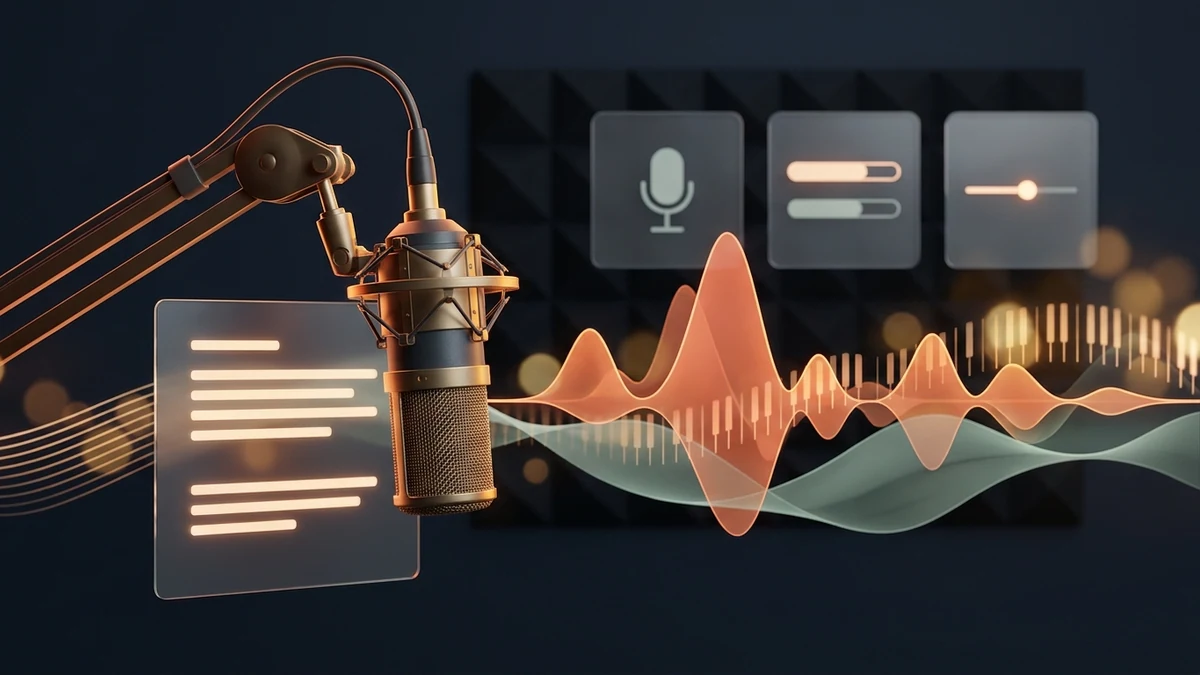
برای ساخت گفتار و نریشن با هوش مصنوعی، کافی است از بخش «ساخت آهنگ» در «موزیکساز آمارد» گزینهٔ گفتار و نریشن را انتخاب کنید، بین «فقط موضوع» یا «متن آماده» مسیرتان را برگزینید و روشن یا خاموش بودن موسیقی زمینه را تعیین کنید. محدودیت مهم این قابلیت آن است که ویژهٔ گویندگی است و نه آواز؛ بنابراین از «صدای من»، پرسونا، فایل مرجع یا ویرایش خطبهخط پشتیبانی نمیکند و اگر متن ساختار شبیه شعر داشته باشد یا دستور لحن دقیق نباشد، اجرا ممکن است به سمت خواندن آهنگین متمایل شود.
چرا نسل تازهٔ تبدیل متن به صدا از خوانش رباتیک فاصله گرفته است؟
تبدیل متن به گفتار یا TTS (Text-to-Speech، تبدیل خودکار نوشته به صدای گوینده) در پاییز ۱۴۰۵ (اکتبر و نوامبر ۲۰۲۶) وارد مرحلهٔ تازهای شده است: تمرکز از خوانشِ تخت جملهها به اجرای صحنهمحور و هماهنگ با صداگذاری منتقل شده است. تیم مهندسی گوگل در ۱۰ نوامبر ۲۰۲۶ (۱۹ آبان ۱۴۰۵) در گزارش رسمی Google Developers Blog مدلهای سبک و سریع گفتار را معرفی کرد که حدود ۱۰۰ میلیثانیه پس از دریافت متن شروع به صحبت میکنند و صدای ۲۴ کیلوهرتزی در بیش از ۱۰۰ زبان میسازند؛ شاهدی روشن بر سرعت رشد طبیعیسازی لحن در گفتار مصنوعی.
در ۱۲ نوامبر ۲۰۲۶ (۲۱ آبان ۱۴۰۵) نیز ElevenLabs در معرفی بهروزرسانی ابزارهای کتاب صوتی خود نشان داد که گویندگی باکیفیت بر سه رکن متکی است: ثبات تلفظ نامها در طول متن، همترازی موسیقی زمینه یا افکت صدا با جملهها، و شنیدن سریع پیشنمایش پیش از خروجی نهایی. راهنمای تولید پادکست در Sound On Sound نیز تفاوت کلیدی گفتار و آواز را یادآوری میکند: آواز برای آمیختهشدن با سازها ساخته میشود، اما در گفتار باید صدای گوینده ستارهٔ میکس بماند و موسیقی هرگز وضوح تلفظ حروف را نپوشاند.
این توازن از نظر فنی با استانداردهای بلندی صدا (Loudness، با واحد LUFS یا LKFS) نیز گره خورده است. مستندات رسمی Apple Podcasts for Creators هدف استاندارد پادکست را -16 dB LKFS با خطای مجاز ±۱ دسیبل و سقف پیک واقعی -1 dB FS اعلام میکند و Spotify عادیسازی موسیقی را روی -14 dB LUFS انجام میدهد. وقتی صدا و موسیقی در یک فایل تولید میشوند، تنظیم درست لحن و میزان شلوغی ساز پسزمینه تعیین میکند که نتیجه در گوشی شفاف شنیده شود یا زیر بم و کوبش ساز گم شود.
مسیر دقیق «گفتار و نریشن» در ابزار ساخت آهنگ با هوش مصنوعی
در محیط ساخت آهنگ با هوش مصنوعی در «موزیکساز آمارد»، ابزار گویندگی مستقیماً داخل پرسشهای نخست صفحهٔ اصلی قرار دارد. در دسکتاپ، این پرسشها در مرکز صفحه و کنار منوی سمت راست («ساخت» › «ساخت آهنگ») دیده میشوند؛ در مرورگر موبایل نیز پرسشهای ساخت بلافاصله در بالای صفحه قرار میگیرند و فهرست بازشوی «انتخاب امکانات موزیکساز» زیر آنها نمایش داده میشود.
- در مرحلهٔ ۱ («چه چیزی میخواهید بسازید؟»)، کارت سوم یعنی «گفتار و نریشن (تبدیل متن به صدا)» را انتخاب کنید.
- در مرحلهٔ ۲ («متن گفتار را آماده دارید؟»)، اگر متن ندارید گزینهٔ «نه، فقط موضوع دارم» را بزنید تا به فرم «گفتار و نریشن از روی موضوع» بروید و موضوع یا صحنه را تا ۳٬۰۰۰ نویسه در کادر «موضوع یا صحنهٔ گفتار» بنویسید.
- اگر متن خودتان آماده است، گزینهٔ «بله، متن دارم» را بزنید و در مرحلهٔ ۳ («زیر صدای گوینده موسیقی زمینه باشد؟») بین «بله، با موسیقی زمینه» (مناسب تبلیغ، تیزر و مقدمهٔ پادکست) یا «نه، فقط صدای گوینده» (مناسب کتاب صوتی، آموزش و دوبله) انتخاب کنید.
- در فرم «ساخت گفتار و نریشن»، متن دقیق را در کادر «متن گفتار» (تا ۵٬۰۰۰ نویسه) بنویسید؛ همین متن عیناً خوانده میشود و با رفتن به خط جدید میتوانید مکث و مرزبندی بسازید.
- در کادر «لحن و فضای اجرا (اختیاری)» تا ۱٬۰۰۰ نویسه سرعت، حسوحال، لهجه، فضای میکروفون و در صورت نیاز حالوهوای موسیقی زمینه را شرح دهید.
- گزینهٔ «جنسیت گوینده (اختیاری)» را روی «فرقی ندارد»، «زن» یا «مرد» بگذارید، تیک «موسیقی زمینه زیر صدای گوینده ساخته شود» را بررسی کنید و زیر «تنظیم دقیق نتیجه» اسلایدر «تنوع بین دو اجرا (اختیاری)» را از ۰ (پایبندترین حالت به لحن) تا ۴ (بیشترین تفاوت دو برداشت) تنظیم کنید.
- دکمهٔ «انجام با ۱۲ اعتبار آمارد» را بزنید؛ با کسر ۱۲ اعتبار آمارد، ۲ اجرای گفتار در «کتابخانه و تاریخچه» آماده میشود و با دکمهٔ «تغییر پاسخها» نیز میتوانید به پرسشهای اولیه برگردید.
فرمول نوشتن متن و دستور لحن؛ کنترل مکث و جلوگیری از آوازخوانی
کاربران تازهکار معمولاً کادر «متن گفتار» را بدون علائم نگارشی و یکسره مینویسند یا در «لحن و فضای اجرا» به یک صفت مبهم بسنده میکنند. سامانه ریتم نفسگیری را از نقطهگذاری و سطربندی متن استخراج میکند؛ اگر جملهها طولانی باشند یا کلمات وزن شعری بگیرند، ممکن است گوینده تند بخواند یا پایان مصراعها را به صورت آوازی بکشد.
- فرمول سهجزئی برای «لحن و فضای اجرا»: همیشه سه بخش را بنویسید: ۱) هویت صدا و میکروفون (مثلاً گویندهٔ گرم و آرام با میکروفون نزدیک استودیویی)، ۲) سرعت و تاکید (ریتم شمرده، کاملاً گفتاری و بدون آواز، با مکث واضح بین جملهها)، ۳) تکلیف موسیقی زمینه (مثلاً پیانوی نرم و کمحجم در پسزمینه تا صدا کاملاً پیشزمینه بماند).
- کنترل مکث با نشانهگذاری: ویرگول مکث کوتاه ایجاد میکند، نقطه جملهها را میبندد و خط جدید (Enter) مکث مشخص بین بخشها میسازد؛ جملههای بیش از ۱۵ واژه را بشکنید.
- نوشتن حروفی اعداد و اعرابگذاری: اعداد، درصدها و سالها را به حروف بنویسید (مثلاً «پنجاه درصد» بهجای «۵۰٪») و برای کلمات همنویسه مثل «مِهر» یا «مُهر» از اعراب کمک بگیرید.
- هماهنگی دستور دقیق با اسلایدر تنوع: وقتی «لحن و فضای اجرا» را دقیق نوشتهاید، اسلایدر «تنوع بین دو اجرا» را روی ۰ یا ۱ قرار دهید؛ عددهای ۳ و ۴ را فقط برای آزمون لحنهای متفاوت نگه دارید.
مثال واقعی قبل و بعد؛ از متن شتابزده تا نریشن تمیز
برای ساخت یک مقدمهٔ ۲۵ ثانیهای پادکست کتاب، متن «قبل» اینگونه است: «سلام به قسمت ۱۲ پادکست ما خوش آمدید امروز درباره کتابهای پاییزی حرف میزنیم با ما همراه باشید». نبود مکث و خط جدید، عدد رقمی «۱۲» و خالی گذاشتن دستور لحن باعث میشود خروجی با شتاب خوانده شود و در صورت روشن بودن موسیقی، ضرب درام روی کلمات بیفتد.
در نسخهٔ «بعد» از مسیر «ساخت آهنگ» › «گفتار و نریشن (تبدیل متن به صدا)» › «بله، متن دارم» › «بله، با موسیقی زمینه»، در کادر «متن گفتار» سه خط کوتاه با فاصلهٔ سطر مینویسیم: «سلام؛ به قسمتِ دوازدهمِ پادکستِ شبانه خوش آمدید. / امشب سراغِ سه کتابِ کوتاه دربارهٔ پاییز میرویم. / هدفون را بگذارید، نفس عمیق بکشید، و با ما همراه شوید.» در «لحن و فضای اجرا» مینویسیم: «گویندهٔ صمیمی، آرام و روایتگر، اجرای کاملاً گفتاری و بدون آواز، میکروفون نزدیک بدون اکو، ریتم شمرده با مکث طبیعی پس از هر خط؛ موسیقی زمینهٔ بسیار کمحجم با پیانوی نمدی نرم». با انتخاب جنسیت «زن» و تنوع «۱»، دو خروجی شفاف با زیرصدای ملایم میگیرید.
موسیقی زمینه روشن باشد یا خاموش؟ و خطایابی رایج
چه زمانی گزینهٔ بدون موسیقی زمینه انتخاب بهتر است؟
برای تیزر سریع، استوری معرفی محصول یا مقدمهٔ آماده، «بله، با موسیقی زمینه» کار را در یک مرحله میبندد. اما برای کتاب صوتی، آموزشهای طولانی و دوبلهٔ ویدیو، گزینهٔ «نه، فقط صدای گوینده» بهتر است؛ زیرا همانطور که Sound On Sound در راهنمای پادکست توضیح میدهد، جدا ماندن صدای گفتار اجازه میدهد در تدوین نهایی موسیقی را حدود ۱۸ تا ۲۴ دسیبل پایینتر از صدا بنشانید و بدون فشردهسازی شدید به هدف -16 LUFS برسید.
چهار خطای رایج و راهحل سریع در موزیکساز آمارد
- آهنگین شدن متن بهجای گویندگی: عبارتهای قافیهدار و برچسبهای شعر را از «متن گفتار» حذف کنید و در «لحن و فضای اجرا» بنویسید «اجرای کاملاً گفتاری و بدون ملودی یا آواز».
- غلبهٔ موسیقی بر صدای گوینده: در «لحن و فضای اجرا» عبارت «موسیقی زمینهٔ بسیار آرام و کمحجم، بدون درام کوبنده» را اضافه کنید یا تیک موسیقی زمینه را بردارید.
- تغییر لحن در متنهای طولانی: متنهای طولانی را به بخشهای کوتاهتر ۲ تا ۴ پاراگرافی تقسیم کنید، تنوع را روی ۰ یا ۱ بگذارید و از «استفاده مجدد از تنظیمات» در کتابخانه کمک بگیرید.
- بدخوانی عدد یا کلمهٔ همنگار: اعداد و اختصارات را به حروف بنویسید، کلمات حساس را اعرابگذاری کنید و هر دو برداشت را هم با بلندگوی گوشی و هم با هدفون بسنجید.
تمرین پنجدقیقهای امروز و جمعبندی
یک متن کوتاه سهخطی متعلق به خودتان—مانند معرفی کانال یا خلاصهٔ یک یادداشت شخصی—آماده کنید و از به کار بردن متن دارای حق نشر یا تقلید صدای دیگران پرهیز کنید. در «موزیکساز آمارد»، مسیر «گفتار و نریشن (تبدیل متن به صدا)» › «بله، متن دارم» › «بله، با موسیقی زمینه» را باز کنید، متن را با خط جدید و اعداد حروفی در «متن گفتار» قرار دهید، فرمول سهجزئی لحن را بنویسید و با تنوع ۱ بسازید؛ سپس در «کتابخانه و تاریخچه» هر دو برداشت را مقایسه کنید، بهترین را با «تغییر نام» نامگذاری و با «دانلود صوت» ذخیره کنید تا کنترل واقعی لحن، مکث و زیرصدای هماهنگ را در عمل ببینید.
مقالههای مرتبط
- چطور با هوش مصنوعی اجرای ساز بسازیم و در تنظیم موسیقی استفاده کنیم؟
- تبدیل آهنگ به صدای زن با هوش مصنوعی؛ فرمول تغییر خواننده، کنترل اکتاو و تنظیم جدید
- ساخت آهنگ لری و بختیاری با هوش مصنوعی؛ فرمول کرنا و دهل، کمانچه تال و لحن حماسی ترانه
- ساخت آهنگ غمگین با هوش مصنوعی؛ فرمول گام مینور، پیانوی نمدی و لحن بغضآلود وکال